매뉴얼 · PARSEC

PARSEC 가입방법

원격 PC와 연결하여 저지연 화면 공유·게임 플레이를 위한 Parsec 설치 가이드.

Parsec은 원격 PC의 화면을 실시간으로 스트리밍하고, 키보드·마우스·게임패드 입력을 전달하는 프로그램입니다. 아래 순서대로 설치·회원가입·연결을 진행하세요.

01단계별 안내

설치부터 원격 연결까지 11단계

  1. 01Parsec 다운로드

    Parsec 공식 다운로드 페이지 에서 Windows용 설치 파일을 다운로드합니다.

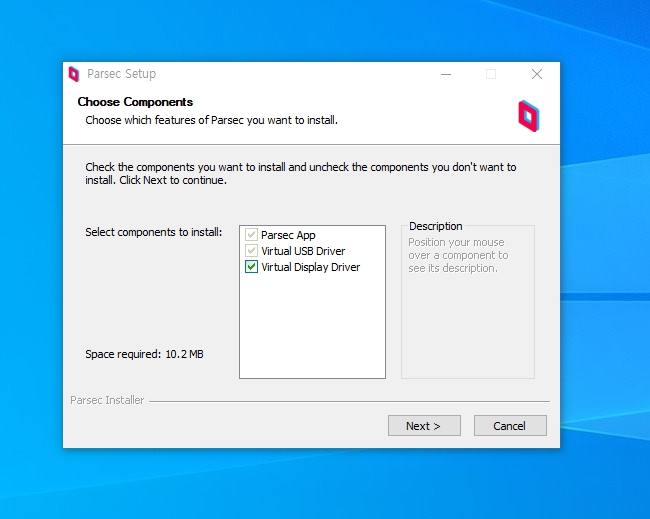
  2. 02프로그램 설치

    다운로드한 설치 파일을 실행한 뒤, 안내에 따라 Next를 눌러 설치를 완료합니다.

    Parsec Setup 설치 화면(Choose Components)과 Next 버튼. 새 창에서 크게 열립니다. 크게 보기
  3. 03회원가입 시작

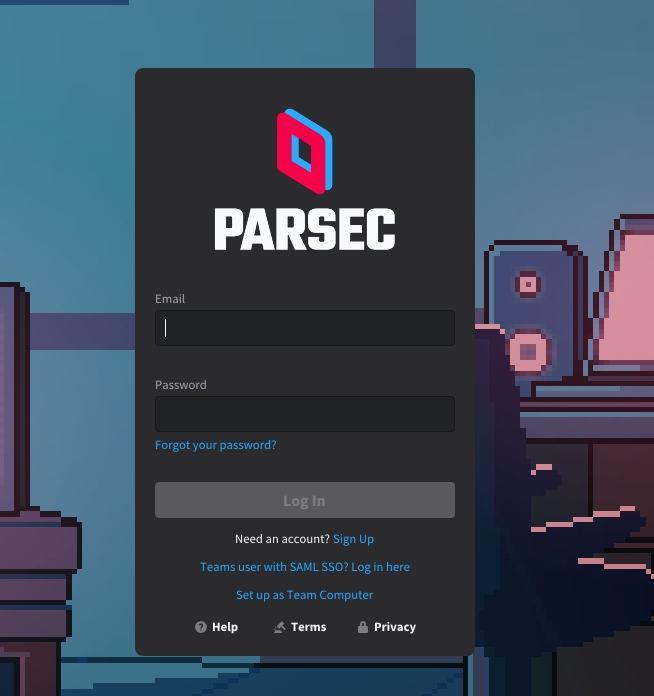
    설치 후 Parsec을 실행하면 로그인 화면이 나타납니다. 계정이 없다면 하단의 Sign Up을 눌러 회원가입을 진행합니다.

    Parsec 로그인 화면. 아래쪽에 Need an account? Sign Up 링크가 있습니다. 새 창에서 크게 열립니다. 크게 보기
  4. 04이메일 및 사용자명 입력

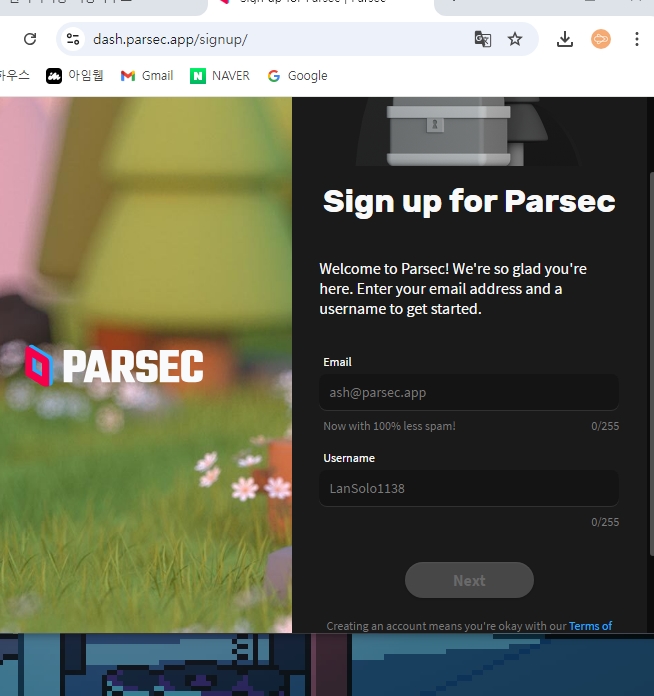
    Email란에 본인 이메일을 입력하고, Username은 원하는 이름을 입력합니다.

    Sign up for Parsec 화면: Email, Username 입력란과 Next 버튼. 새 창에서 크게 열립니다. 크게 보기
  5. 05비밀번호 설정

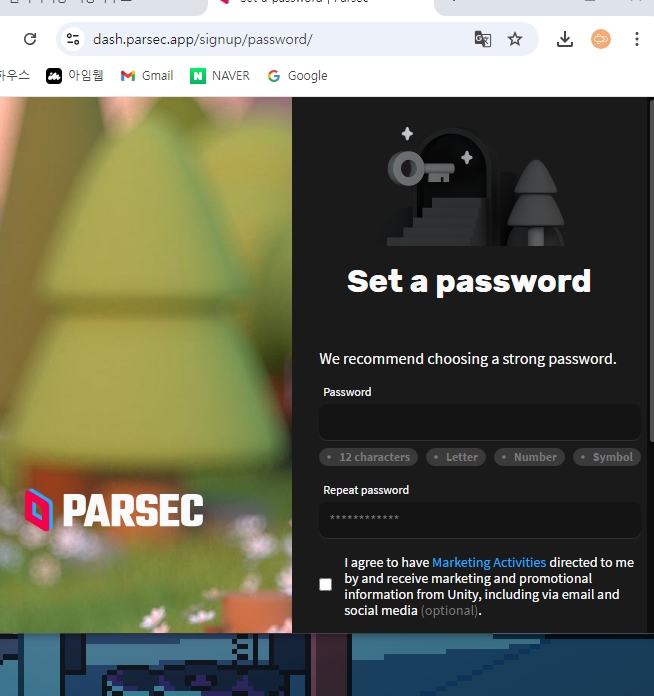
    비밀번호는 아래 조건을 모두 만족해야 합니다.

    • 12글자 이상
    • 대문자 1개 이상
    • 숫자 1개 이상
    • 특수문자 1개 이상

    조건에 맞게 비밀번호를 입력하고, 하단 약관 체크박스를 선택합니다.

    Set a password 화면: Password, Repeat password 입력란과 약관 체크박스. 새 창에서 크게 열립니다. 크게 보기
  6. 06이메일 인증

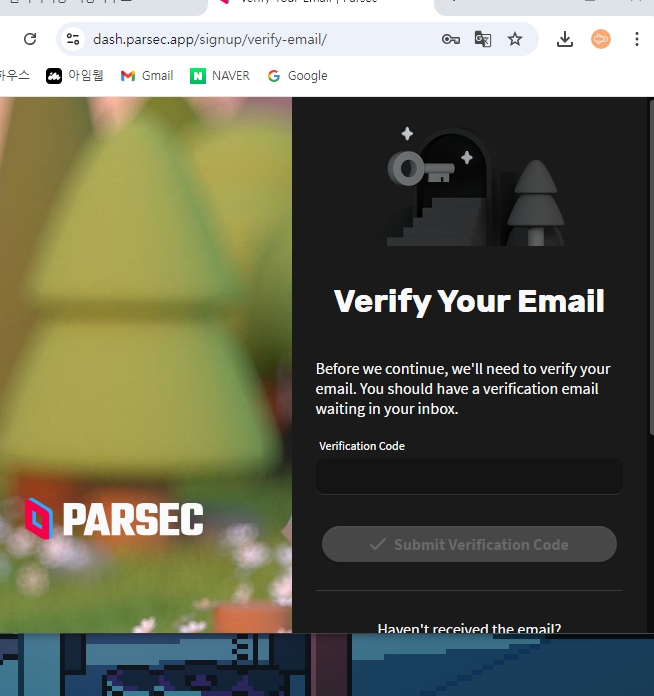
    입력한 이메일로 인증코드가 전송됩니다. 메일함을 확인한 뒤, 받은 코드를 입력란에 입력합니다.

    Verify Your Email 화면: Verification Code 입력란. 새 창에서 크게 열립니다. 크게 보기
  7. 07본인 PC에서 로그인

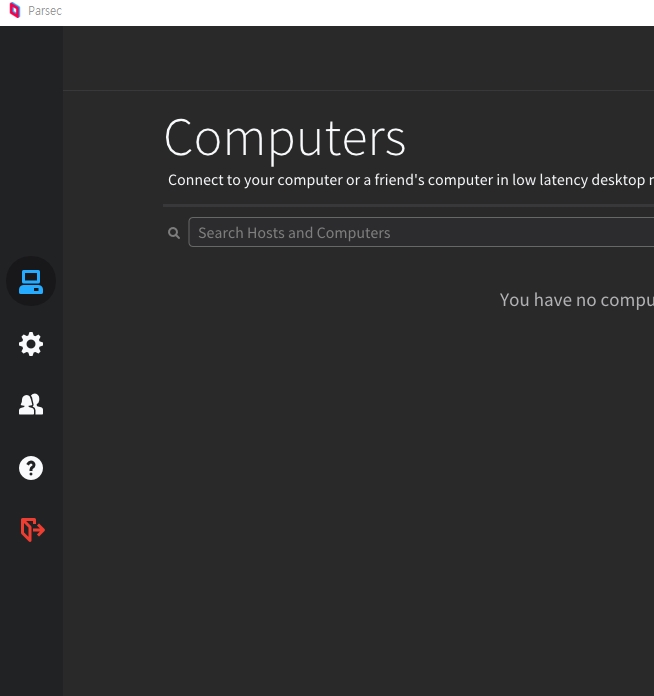
    Parsec에 로그인하면 대기 중인 컴퓨터 목록이 표시됩니다. 처음에는 목록이 비어 있을 수 있으며, 이는 정상입니다.

    우선 본인 PC(집·노트북 등)에서 Parsec에 로그인만 해 두면 됩니다.

    로그인 직후 Parsec Computers 화면. 목록이 비어 있습니다. 새 창에서 크게 열립니다. 크게 보기
  8. 08원격 PC에서 Parsec 로그인

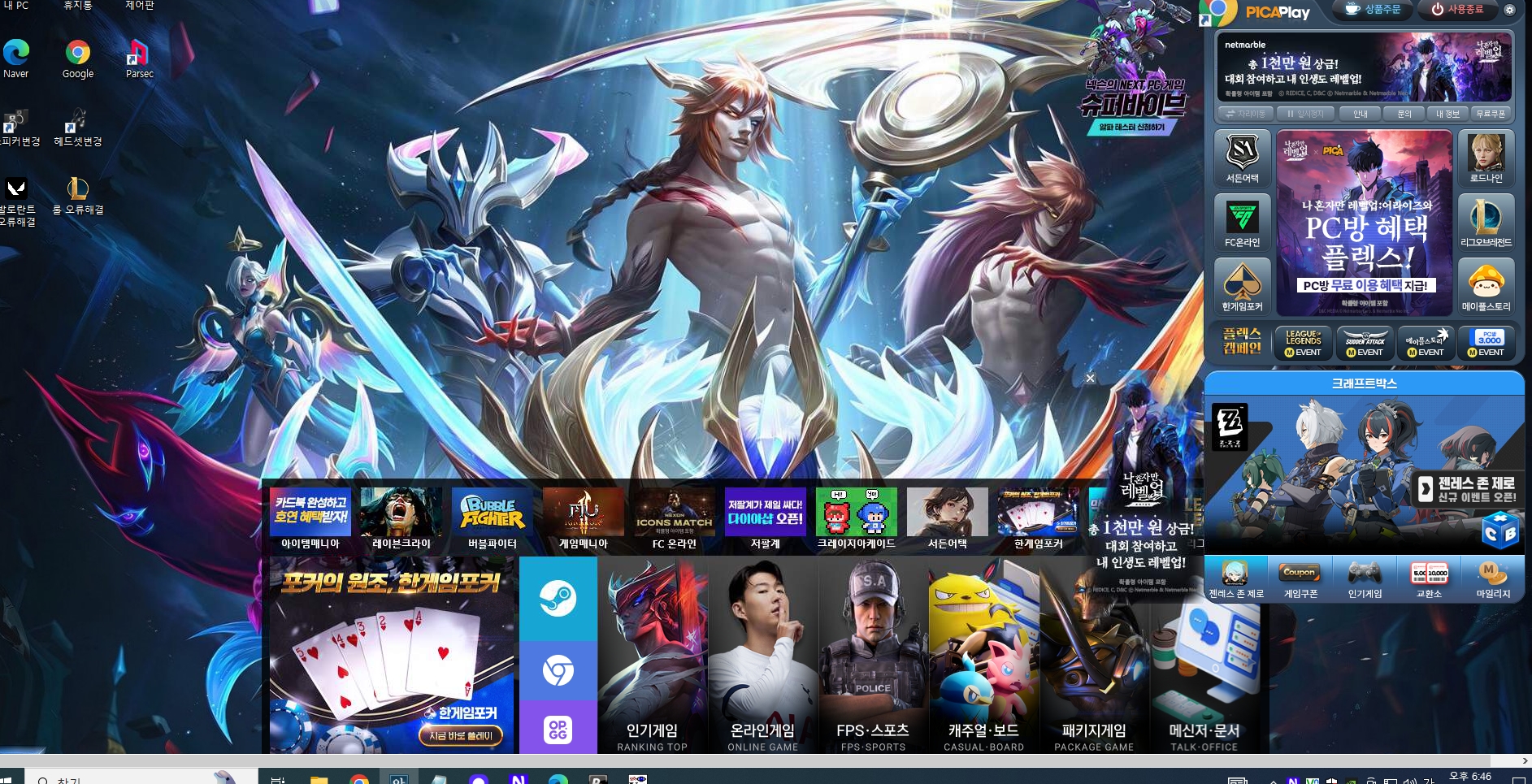
    원격으로 사용할 PC(호스트 PC)에 접속한 뒤, 바탕화면 또는 Windows 시작 메뉴에서 Parsec을 실행합니다. 바탕화면에 없으면 시작 메뉴에서 parsec을 검색하세요.

    회원가입 시 사용한 이메일과 비밀번호로 로그인합니다.

    원격 PC 바탕화면. 왼쪽 위에 Parsec 아이콘이 있습니다. 새 창에서 크게 열립니다. 크게 보기
  9. 09새 기기 로그인 이메일 인증

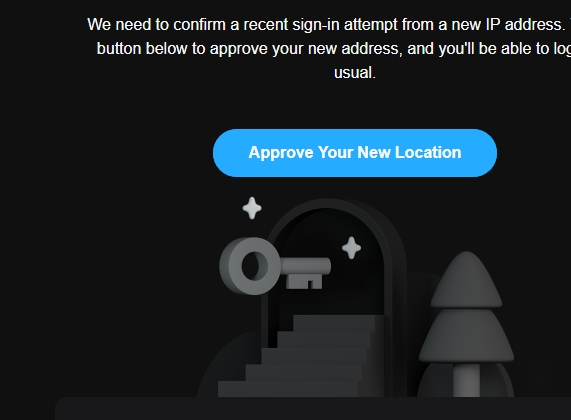
    새로운 PC에서 로그인하면 보안 확인 메시지가 표시됩니다. 이메일로 전송된 인증 코드를 확인하여 승인합니다.

    새 위치 로그인 확인 메일: Approve Your New Location 버튼. 새 창에서 크게 열립니다. 크게 보기
  10. 10컴퓨터 목록 새로고침

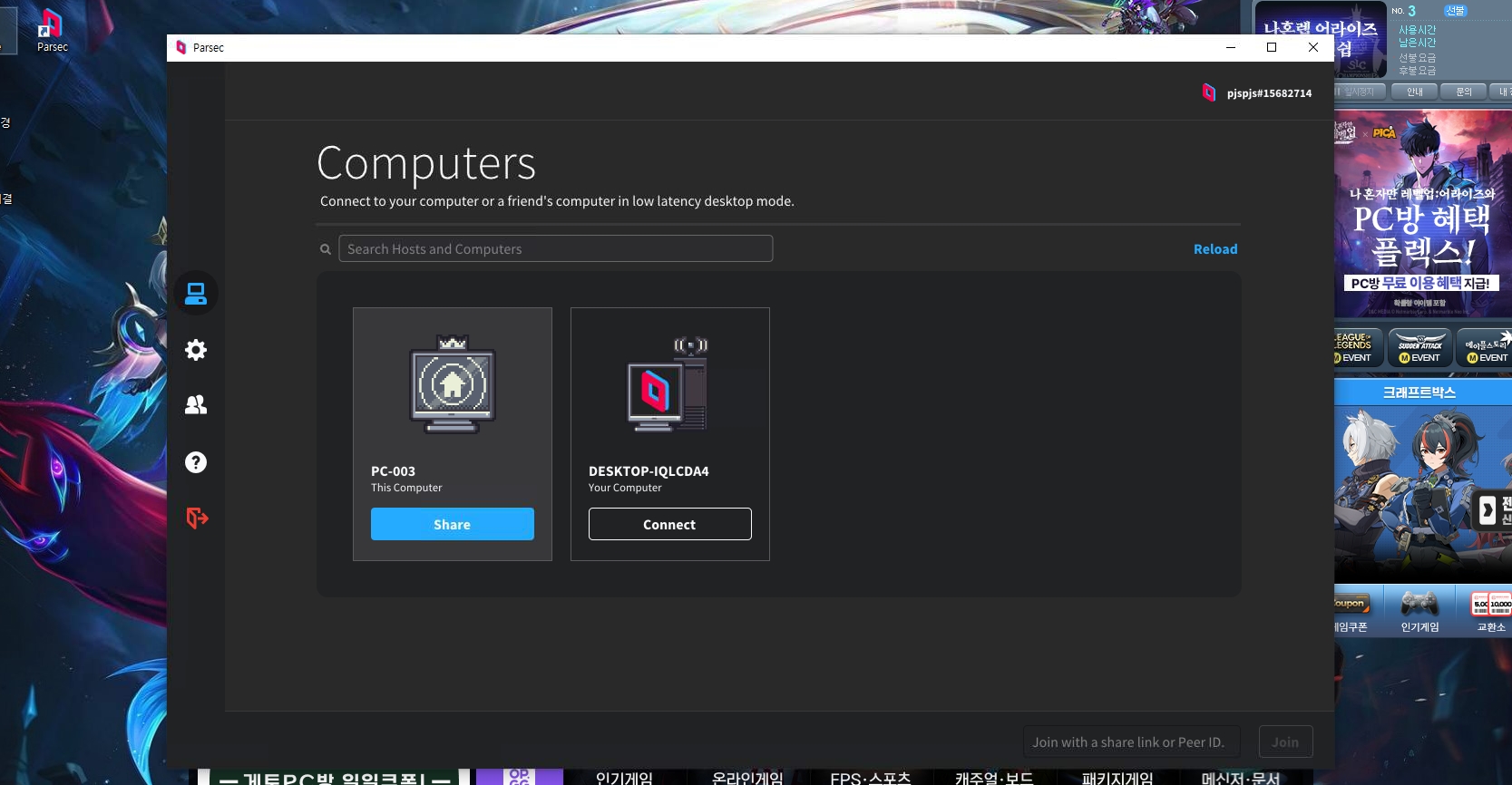
    원격 PC에서 로그인이 완료되면, 다시 본인 PC의 Parsec으로 돌아갑니다. Reload 버튼을 누르면 방금 로그인한 원격 PC가 목록에 표시됩니다.

    Parsec Computers 화면. 오른쪽 위에 Reload 버튼, 목록에 PC-003과 DESKTOP-IQLCDA4가 보입니다. 새 창에서 크게 열립니다. 크게 보기
  11. 11원격 PC 연결

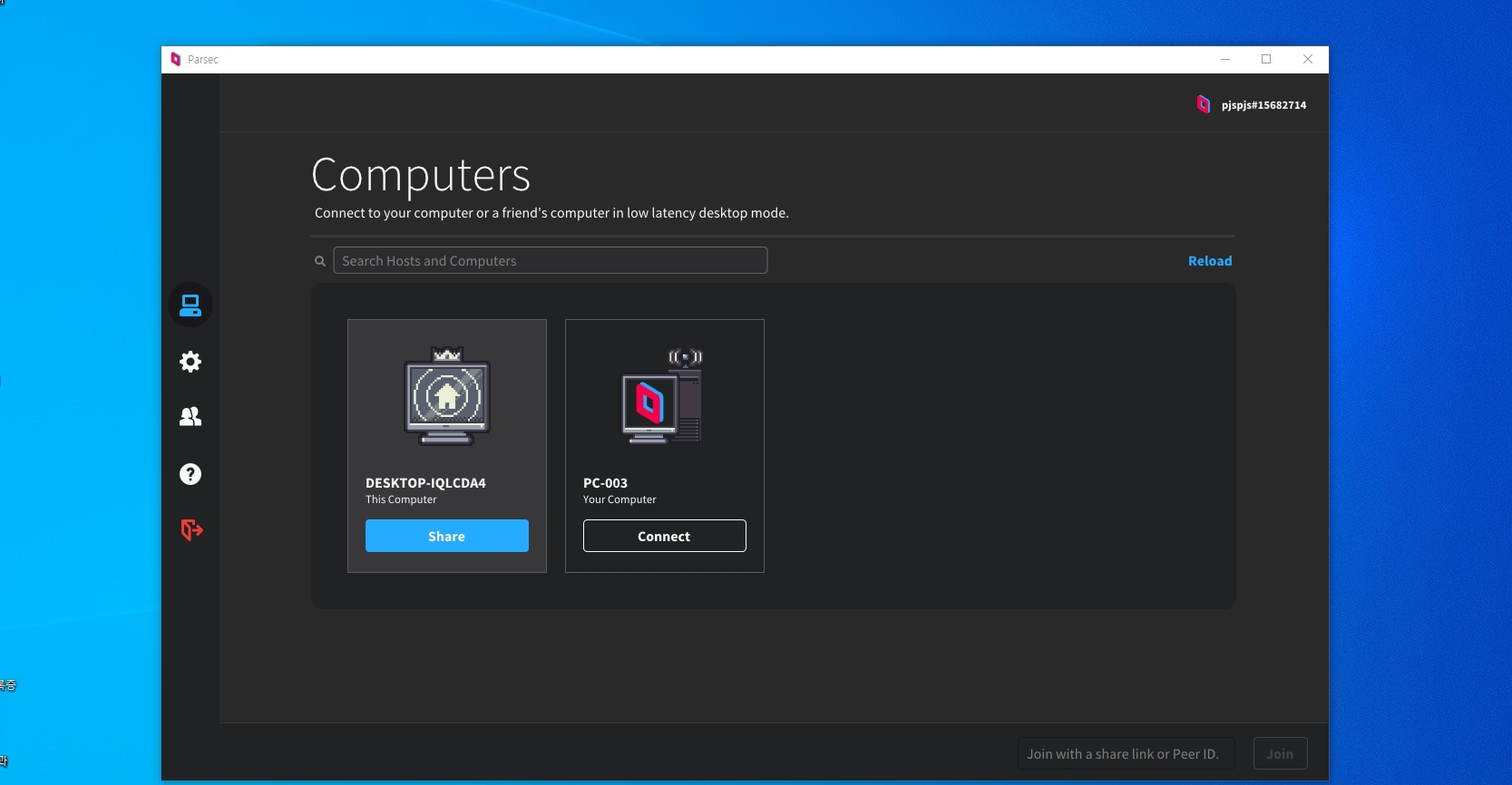
    본인 PC의 Parsec 목록에서 원격 PC를 선택하고 Connect를 눌러 연결합니다. 연결이 완료되면 원격 PC 화면을 조작할 수 있습니다.

    TIP사용이 끝나면 Parsec 연결을 종료하고, 원격 PC에서도 로그아웃 또는 프로그램 종료를 권장합니다.

    본인 PC의 Parsec 목록에서 원격 PC(PC-003)의 Connect 버튼. 새 창에서 크게 열립니다. 크게 보기

02번외 · 문제 해결

설정 변경 및 자주 발생하는 문제

A창모드 설정 및 사운드 설정

창모드(Window Mode) 설정

Parsec 연결 시 전체화면 대신 창모드로 사용하려면 아래 방법 중 하나를 사용합니다.

  • 연결 전 기본 설정 — Parsec 좌측 Settings → Client 탭 → Window Mode를 Windowed로 변경
  • 연결 중 전환 — 연결 후 화면 왼쪽 위 Parsec 오버레이 → Fullscreen 항목으로 전환
  • 단축키 — Ctrl+Shift+W

사운드 설정

  • 호스트 오디오 캡처 — 원격 PC Settings → Host → Audio에서 캡처 장치 선택
  • 오디오 코덱 — Settings → Network → Audio Codec (기본 Opus, 고음질은 Uncompressed)
  • 클라이언트 볼륨 — 연결 중 오버레이의 Sound ON / OFF

TIP창모드는 멀티태스킹에 좋고, 게임은 전체화면이 자연스럽습니다.

NOTEParsec 연결 시 호스트 PC 스피커는 자동 음소거됩니다. 소리는 클라이언트 쪽에서 들립니다.

BConnect 버튼이 비활성화된 경우

컴퓨터 목록에 PC는 보이지만 Connect 버튼이 회색이라면 순서대로 확인하세요.

1. 원격 PC 로그인 상태

  • 원격 PC에서 같은 계정으로 Parsec에 로그인되어 있어야 합니다.
  • Windows 잠금 상태면 Connect가 비활성화될 수 있으니 정상 로그인 확인.
  • 본인 PC에서 Reload로 목록 새로고침.

2. 호스팅(Hosting) 기능

  • 원격 PC Settings → Host → Hosting Enabled 확인

3. Parsec 서비스 실행 확인

  • Win+R → services.msc
  • Parsec 서비스 시작 유형을 자동으로 설정 후 재시작
  • 트레이 Parsec 아이콘 우클릭 → Restart

C메일 인증 버튼이 안 보이는 경우

인증 메일에 Approve Your New Location 버튼이 보이지 않거나 메일이 오지 않을 때:

1. 메일함 전체 검색

  • 제목 「Verify a login attempt from a new location」으로 검색 (스팸/프로모션함 포함)
  • 스레드로 묶여 숨겨져 있지 않은지 확인
  • 메일의 IP와 Parsec 화면의 IP가 일치하는지 확인

2. 인증 코드 방식

  • 버튼 대신 인증 코드가 포함된 경우 코드 직접 입력
  • 메일 클라이언트의 이미지/원본 보기 활성화

3. 수신 지연·차단

  • 최대 5~10분 대기
  • @parsec.app, @parsecgaming.com 수신 허용 추가
  • 회사·학교 메일 대신 Gmail 등 개인 메일 권장

4. 2FA 우회

  • Parsec 계정 설정에서 2FA 활성화 시 이후 새 기기 이메일 확인 절차 생략

NOTE30분 이상 메일이 오지 않으면 support.parsec.app으로 문의하세요.

Parsec 공식 사이트: parsec.app